|
Chute
d'eau
|
|
Auteur:
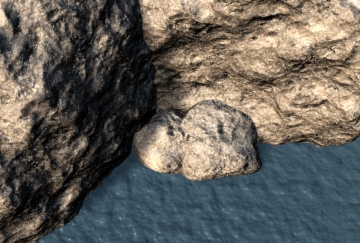
Samuel "Silverman" Chagnon Donc voilà, on commence. Commencez par vous créé un environnement un peu comme celui-ci, c'est-à-dire ceci : créé une falaise, avec deux roches à la base. Vous mettez également de l'eau.
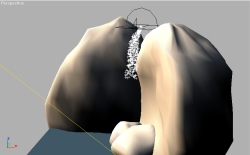
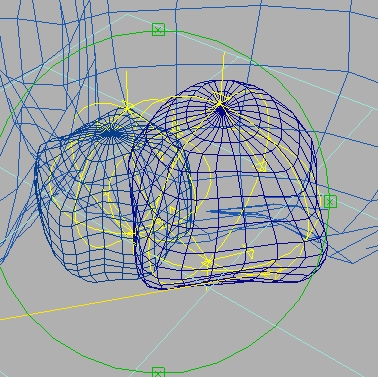
Maintenant, vous devez créé un " Super Spray " . Ce Super Spray sera en fait la chute d'eau, donc vous devez le placer à un endroit logique. Vérifiez bien que la flèche pointe vers l'horizontale, et non à la verticale.
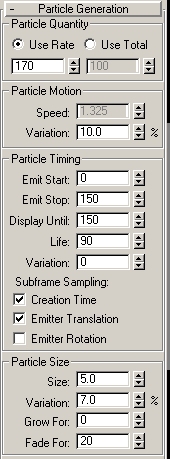
Voilà
les paramètres du Super Spray. Basic
parameters : Mettez les 2 spread à 20.
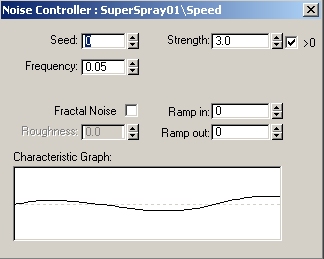
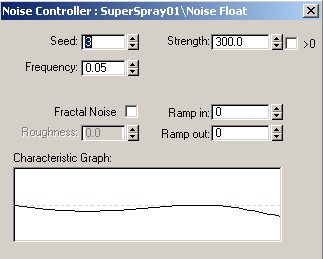
Bon, vous avez sûrement vu que dans speed, il n'y a rien. C'est parce que vous devez le modifier à partir du Track View. Vous verrez, vous allez tout comprendre. Faites un clique droit sur le super spray, et sélectionner Track View Selected. Appuyez sur le " + ", et vous verrez " Object (Super Spray) ". Appuyez encore sur le " + " et vous verrez Speed. Par défaut, il utilise un Bezier Float comme contrôleur. Vous allez le changer pour un Noise Float. Faite ensuite un clique droit sur Speed pour avoir les paramètres de ce noise. Voici les paramètres.
Maintenant, retournez au Track View. Un peu plus bas que Speed, vous verrez Birth Rate. Assignez-lui comme contrôleur un Float List. Une fois que c'est fait, vous verrez qu'il y a un objet de plus dans le Birth Rate : available. Pointez sur available et assignez-lui contrôleur Bezier Float, et vous créé un keyframe à la frame 0, et vous mettez comme valeur 100. Re pointez sur Available et ajouter lui un autre contrôleur : Noise Float. Voici ses paramètres.
Bon, c'est maintenant fini pour le Super Spray! :-). Passons maintenant à la prochaine étape, ajouter de la gravité. C'est assez simple. Créé un Gravity Space Warp, ajouter comme paramètres strenght à 0.1, et sélectionner planar. Vous n'avez qu'a utilisé le Bind Space Warp et de le lié au Super Spray. C'est tout pour ça. Et maintenant, l'avant dernière partie de ce tutorial….Les déflecteurs. Vous vous souvenez des deux grosses roches que je vous ai dit de mettre au début? Et bien l'eau doit être censée tomber dessus, et dans ce cas, l'eau ne doit pas passer au travers de la roche ! Alors vous devez créer deux réflecteurs, des SomniFlect. Vous les créez pour qu'ils soient presque de la même grosseur de vos roches. Prenez note que vous devez changer le timing de ces déflecteurs pour qu'ils ce match à votre scène. Vous devez également créer un simple " Deflector " qui couvre toute la surface de l'eau. Voilà, il ne vous reste plus qu'a lié ces trois déflecteurs.
Il ne reste qu'une chose à faire : ajouter une texture au Space Warp. Vous verrez que ça sera vraiment pas long avec moi. Vous n'avez qu'a télécharger ce .mat et le mettre dans le répertoire Matlibs de MAX. Ensuite vous y accéder en allant dans le Material Library, vous faites Open et sélectionner le Waterfall.mat. Dernière chose à faire, faite un clique droit sur le Super Spray, et sélectionner Properties. Mettez le Motion Blur à Image, et multiplier entre 3 et 5. C'est fini !! :-)
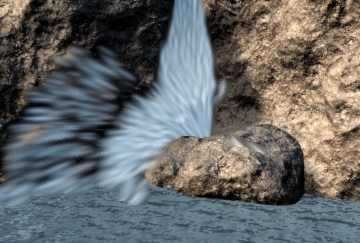
Voilà
le résultat final. |