Cette
explosion sera faite entierement avec lightwave.
Les
racourcis clavier seront marques entre parentheses et en
gras.
J'ai
choisi de le faire en une page pour faciliter la visualisation
offline.
|
|
Phase
1 : Modelisation et definition des surfaces
|
|
Modelisation
Commencer
par créer un cube dans le modeler(shift+x puis
n), avec comme dimension
|
Low
|
High
|
Segment
|
|
-600 mm
|
600 mm
|
1
|
|
-600 mm
|
600 mm
|
1
|
|
-600 mm
|
600 mm
|
1
|
Sauvez
le sous le nom de cube.lwo
On
va ensuite creer les debris de l'explosion.Toujours dans le
modeler, dans un autre calque, creer le meme cube que precedement
mais en remplacant la valeur de 'Segment' par 12. Subdiviser
ensuite avec (shift+d) en choisissant 'default.
Atrribuez
lui une surface(q) avec comme nom 'debris'.
Laisser les autres parametres par defaut
Sauvez
le sous le nom de debris.lwo
Modelisation
des gazs de l'explosion:
Creer
des spheres (environ 9) pour ressembler a l'image ci-dessous.Ces
spheres doivent tenir dans le cube precedemment creé.(Vous
pouver afficher le calque contenant le cube comme background)
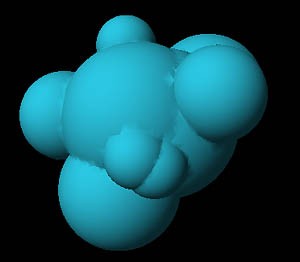
Pour
ce faire, creez une sphere(shift+o puis n) de
type 'Tesselation' avec l'option level a 3 dans un
nouveau calque. Quand vous ferez la suivante, aller dans le
calque suivant, afficher le calque avec la sphere en background
et creer la nouvelle sphere. Ensuite faite une opperation
booleene(shift+b) union. Faites un merge(m)
avec l'option 'automatic'.
Retournez
dans le premier calque et effacer la sphere.Creez une nouvelle
sphere de taille differente et de position differentes.Allez
dans le calque contenant les spheres booleanise puis placer
le calque contenant la sphere venant juste d'etre creez en
background. Refaites une operation booleene comme auparavant
puis un merge. Recommencer pour avoir environ 9 spheres. C'est
assez lourd mais il faut ce qu'il faut.
Le
fait de les de faire des unions entre chaque spheres permet
de reduire le nombre de polygones et donc d'augmenter la vitesse
de rendu.
Sauvez
sous 'gazs.lwo'
|
|
Definition
des surfaces
Allez
dans le layout et charger l'objet 'debris.lwo' et 'gazs.lwo'
Les
parametres non definis seront laisse par default.
Dans
le panneau 'Surface' selectionnez la texture 'debris' puis
remplir avec les valeurs suivantes :
| Surface color
: 164, 156, 171(rvb) |
| Luminosity
0% |
| Diffuse level
45% |
| Specular Level
0% |
Cliquer
sur le 'T' de 'Surface color' puis rentrer ces valeurs:
| Texture Type
: 'Fractal Noise' |
| Texture size
: 5 cm, 5 cm, 5 cm |
| Texture center
: (x)1 m,(y)55
m,(z)7 m |
| Texture color
: 254, 7, 7(rvb) rouge |
| Frequencies
: 6 |
| Small Power
: 0.6 |
Dans
'texture center' rentrez ce que vous voulez.(ce sont des valeurs
au hasards. Il faut qu'elle soient differentes pour chaque
couches de fractals noise)
Cliquez
sur 'Add New Texture'.
| Texture Type
: 'Fractal Noise' |
| Texture size
: 5 cm, 5 cm, 5 cm |
| Texture color
: 243, 147, 16 (rvb) orange |
| Frequencies
: 6 |
| Small
Power : 0.7 |
Cliquez(c'est
la dernier fois) encore une fois sur 'Add New Texture'.
| Texture Type
: 'Fractal Noise' |
| Texture size
: 5 cm, 5 cm, 5 cm |
| Texture center
: (x)321 m,(y)543 m,(z)5.887 km |
| Texture color
: 0, 0, 0 (rvb) |
| Frequencies
: 6 |
| Contrast :
2 |
| Small Power
: 0.7 |
Cliquez
enfin sur 'Use Texture'.
Cliquez
sur le 'T' de 'Luminosity' et rentrer les parametres suivants
:
| Texture Type
: 'Fractal Noise' |
| Texture size
: 5 cm, 5 cm, 5 cm |
| Texture center
: (x)0 m,(y)0 m,(z)0 m |
| Texture value
: 50% |
| Frequencies
: 6 |
| Small Power
: 0.6 |
Cliquez
sur 'Add New Texture' et mettez les valeurs suivantes:
| Texture Type
: 'Fractal Noise' |
| Texture size
: 5 cm, 5 cm, 5 cm |
| Texture center
: (x)1 m,(y)55 m,(z)7 m |
| Texture value
: 100% |
| Frequencies
: 6 |
| Small Power
: 0.5 |
puis
'Use Texture'
La
texture des debris et maintenant termine.
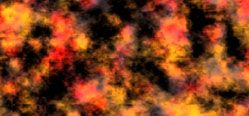
Cette
texture est faite pour imiter de la matiere en fusion. Elle
ne ressemble a rien pour l'instant. Mais par la suite ...
|
|
On
passe a celle des 'gazs'.
Selectionner
la texture 'gazs' Ces valeurs vont pour une explosion spatial.
Mettez
comme couleur : 44, 201, 228 (rvb) un bleu turquoise.
Puis
| Luminosity
100% |
| Diffuse level
100% |
| Specular Level
0% |
Ensuite
clique sur le 'T' a cote de la couleur puis :
| Texture Type
: 'Fractal Noise' |
| Texture size
: 60 cm, 60 cm, 60 cm |
| Texture color
: 47, 94, 202 (rvb) bleu sombre |
| Frequencies
: 3 |
| Small Power
: 0.5 |
Cliquez
sur 'Add New Texture'.
| Texture Type
: 'Fractal Noise' |
| Texture size
: 1 m, 1 m, 1 m |
| Texture color
: 10, 66, 250 (rvb) bleu |
| Frequencies
: 3 |
| Contrast :
1 |
| Small
Power : 0.5 |
Cliquez
ensuite sur 'use texture'
Cliquer
sur le 'T' a cote de 'Luminosity' puis utiliser les parametres
suivants:
| Texture Type
: 'Fractal Noise' |
| Texture size
: 1 m, 1 m, 1 m |
| Texture value
: 50% |
| Frequencies
: 3 |
| Contrast :
1 |
| Small
Power : 0.5 |
Puis
cliquer sur 'Use Texture'
Cliquer
sur le 'T' a cote de 'Transparency'
| Texture Type
: 'Fractal Noise' |
| Texture
Opacity : 100%
|
| Texture size
: 40 cm, 40 cm, 40 cm |
| Texture valuer
: 50% |
| Frequencies
: 3 |
| Contrast :
1.3 |
| Small Power
: 0.5 |
Cliquez
sur 'use texture'.
Ensuite
sur l'onglet 'Advanced Options', regler 'Edge transparency'
a 'Transparent' et 'Edge Treshold' a 1.0. Mettez aussi
le 'Glow effect' a 100%
Si
vous voulez faire une explosion plus 'realiste', utilisez
plutot des couleurs de tons rouges, oranges, jaunes...
Mettez
comme couleur : 253, 252, 204 (rvb) un jaune tres clair.
Puis
| Luminosity
100% |
| Diffuse level
100% |
| Specular Level
0% |
Ensuite
clique sur le 'T' a cote de la couleur puis :
| Texture Type
: 'Fractal Noise' |
| Texture size
: 60 cm, 60 cm, 60 cm |
| Texture color
: 255, 0, 0(rvb) rouge pur |
| Frequencies
: 3 |
| Small Power
: 0.5 |
Cliquez
sur 'Add New Texture'.
| Texture Type
: 'Fractal Noise' |
| Texture size
: 1 m, 1 m, 1 m |
| Texture color
: 255, 255, 0 (rvb) jaune pur |
| Frequencies
: 3 |
| Contrast :
1 |
| Small
Power : 0.5 |
Cliquez
ensuite sur 'use texture'
Cliquer
sur le 'T' a cote de 'Luminosity' puis utiliser les parametres
suivants:
| Texture Type
: 'Fractal Noise' |
| Texture size
: 1 m, 1 m, 1 m |
| Texture value
: 50% |
| Frequencies
: 3 |
| Contrast :
1 |
| Small
Power : 0.5 |
Puis
cliquer sur 'Use Texture'
Ensuite
sur l'onglet 'Advanced Options', regler 'Edge transparency'
a 'Transparent' et 'Edge Treshold' a 1.0. Mettez aussi
le 'Glow effect' a 100%
On
a finis pour tout ce qui est modelisation et texturage. La
texture des gazs ressemble a ca(avec plusieurs objets 'gazs.lwo',
une image de fond et les lumieres deja parametres) :
|
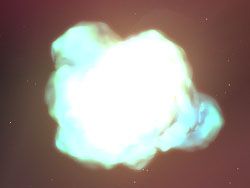
Avec
des couleurs spatials
|
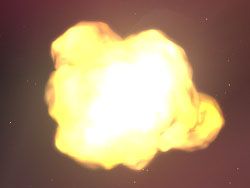
Avec
des couleur plus realistes
|
En
effet pour une explosion un rien complexe, il faudra plusieurs
objet 'gazs.lwo' que l'on orientera differements.
|
| Phase
2 : L'animation |
|
Animation
des debris
Lancez
le layout et charge tout les objets que nous avons creez precedemment(cube
.lwo, gazs.lwo, debris.lwo).
Je
choisi comme base de temps 24i/secondes. Pour cela, aller
dans 'Scene Editor' puis dans 'frames per Second, rentrer
24. L'explosion commencera apres une seconde. Les debris ne
doivent donc pas etre visible pendant cette premiere seconde.
Si
vous vouler exploser un objet en mouvement il faudra 'parentez'
l'objet debris.lwo a cube.lwo(qui represente l'objet a exploser).
Dans ce tutorials le cube ne bougera pas.
Dans
le menu 'objects' selectionner 'debris' comme Current
Object. Cliquez sur l'onglet 'Appearance Options'.
Cliquez sur le 'E' a cote de 'Object Dissolve' puis creez
des clees au frames 33 et 34 (entree). A le clee 0
et 33 mettez la valeur 100%. Reglez les splines en linear
pour toutes les cles (s). Cliquez sur 'Use Envelope'.
On
va maintenant s'occuper du couple 'Polygones Size' et 'Fractals
Bumps'. Ce sont ces outils qui vont nous permettre de faire
eclater l'objet.
Cliquer
sur le 'E' de 'Polygones Size' et creez une clee aux frames
33, 34 et 120. A 34, rentrer comme valeur 16% et a 120, 0%.
Il faut que les splines soient en 'Linear'.Cliquez sur 'Use
Envelope'.
Cliquez
sur l'onglet 'Deformation' et cliquez sur le 'T' de
'Displacement Map'.
| Texture Type
: 'Fractals Bumps' |
| Texture size
: 60 cm, 60 cm, 60 cm |
| Frequencies : 3 |
Le
fractals bumps va contoloer la dynamique de l'explosion. Plus
les valeurs sont elevees et plus l'explosion est 'energique.
Le
parametre 'Texture size' va lui, controler le caractere chaotique
des debirs. Plus les valeur sont petites et plus c'est chaos.
|
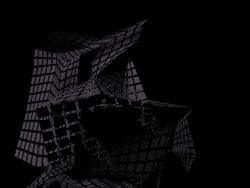
Taille: 1m, 1m, 1m (x,y,z)
|
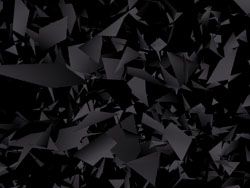
Taille 20 cm, 20cm, 20 cm
(x,y,z)
|
Cliquer
sur le 'E' de 'Texture Amplitude' puis creez ensuite une clee
aux frames 33, 34 et 120. A 0, 33 et a 34, rentrer comme valeur
0,et a 120, 33. Il faut que les splines soient en 'Linear'.Cliquez
sur 'Use Envelope'.
Voila
on a finis de faire les debris. Si vous faites un rendu au
frame 44 par exemple vous verrez que les debris on l'air fait
de polygones. Ce qui est plutot pas beau. Pour arranger ca,
il faudra utiliser le motion blur. Dans le menu 'Camera'
mettez l'antialiasing a 'medium' et cocher la case 'Motion
Blur'. Laisser la valeur a 50%. Ca donne ca (rendu des debris
seuls):
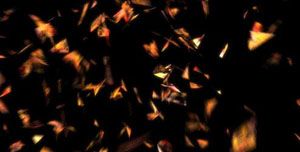
Les
polygones prennent un peu d'epaisseur.
Sauvez
la scene.
|
|
Animation
du Cube
Dans
le panneau 'Objects', selectionner l'objet 'Cube.lwo' , cliquez
sur l'onglet 'Appearence Options' puis cliquez sur le 'E'
de 'Object dissolve. Creez une clee au frame 33 et 34. A le
clee 34, mettez la valeur 100%. Reglez les splines en linear
pour toutes les cles (s). Cliquez sur 'Use Envelope'.
|
|
Animation
des gazs
La
aussi les gazs ne seront visibles qu'apres la premiere seconde
et disparaitront progressivement.
D'abord
'parentez' l'objet gazs.lwo a cube.lwo.(si vous voulez)
Dans
le menu 'objects' selectionner 'gazs' comme Current
Object. Cliquez sur l'onglet 'Appearance Options'.
Cliquez sur le 'E' a cote de 'Object Dissolve' puis creez
des clees au frames 24, 30, 105 et 120. A la clee 0 et 24
et 120 mettez la valeur 100%. A 30 et 105 rentrez 0%. Reglez
les splines en 'Linear' pour toutes les cles (s). Cliquez
sur 'Use Envelope'.
Pour
que les gazs aient un aspect irregulier(et qu'ils bougent
dans le temps), on va rajouter du fractal bumps. Dans le menu
'Objects', cliquez sur l'onglet 'Deformation'
et cliquez sur le 'T' de 'Displacement Map'. Rentrez :
| Texture Type
: 'Fractals Bumps' |
| Texture size
: 20 cm, 20 cm, 20 cm |
| Texture velocity
: (x)0 m,(y)3.5 cm,(z)0 m |
| Frequencies
: 5 |
Cliquer
sur le 'E' de 'Texture Amplitude' puis creez ensuite une clee
aux frames 23, 24. A 0 et 23, rentrer comme valeur 0%, et
a 24, 0.06. Il faut que les splines soient en 'Linear'.Cliquez
sur 'Use Envelope'.Revenez dans l'ecran principal.
Maintenant
dans le menu 'Object', cliquez sur 'Clone Object':
rentrez la valeur 2. Il y a maintenant 3 objets 'gazs' identiques.
Revenez au frame 0 et affectez leurs des rotations au hasard
et decaler legerement leurs positions().Ca devrai resssemble
a ceci :
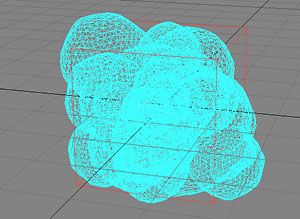
Puis
pour chaque sphere creez une cle au frame 23, 24 et 48. Revener
au frame 0 puis changer le partametre 'Size' a (x)0
m,(y)0 cm,(z)0 m. Au frame 23 regler aussi a (x)0 m,(y)0 cm,(z)0
m. Puis au frame 24 regler a (x)0;6 m,(y)0.6 cm,(z)0.6 m et
enfin a 48 regler a (x)1.2 m,(y)1.2 cm,(z)01.2 m.
Pour
vous deplacez de clee en clee utilisez lz raccourci shift
+ fleche gauche ou droite. Il faut que les splines soient
en 'Linear'.
Vous
pouvez faire une preview entre les frames 24 et 120 pour voir
ce que ca donne (sauvez, supprimez l'objet 'debris.lwo et
lancer la preview. Une fois que vous avez finis de voir rechargez
la scene).
Voila
les gazs sont termines.Sauvez la scene
|
|
Animation
des lumieres
Dans
le panneau 'Lights' ajouter une lumiere de type 'Point Light'
et mettez 'Shadow Type' sur 'Off'. Renomer la en 'flare' et
reglez la couleur de la lumiere a : 244, 223, 70(rvb) (un
jaune clair)
Cliquez
sur le 'E' de 'Light Intensity' et creez des clees au frame
23, 24, 34, 44, 54, 72, 96 et 120. Mettez les valeurs suivantes:
|
Frame
|
Valeur
|
|
0
|
0
|
|
23
|
0
|
|
24
|
300
|
|
34
|
216
|
|
44
|
300
|
|
54
|
400
|
|
72
|
228
|
|
96
|
300
|
|
120
|
0
|
Cliquer
sur 'Use Envelope'.
Activer
les lens flares en cochant sur l'option. Cliquez sur ' Lens
Flares Options'. Decochez toutes les options sauf 'Fade Off
Screen' et Central Glow'.
Cliquer
sur le 'E' de 'Flares Intensity' et creez des clees au frame
23, 24, 34, 44, 54, 72, 96 et 120. Mettez les valeurs suivantes(assurer
vous d'avoir 'Linear' coche pour le 'Spline Conrol'):
|
Frame
|
Valeur
|
|
0
|
0
|
|
23
|
0
|
|
24
|
100
|
|
34
|
70
|
|
44
|
100
|
|
54
|
120
|
|
72
|
70
|
|
96
|
90
|
|
120
|
0
|
Cliquer
sur 'Use Envelope'.
Cliquer
sur le 'E' de 'Flare dissolve' et creez des clees au frame
23, 24, 80 et 120. Utilisez ls valeurs suivantes (l'option
linear doit toujours etre coche) :
|
Frame
|
Valeur
|
|
0
|
100%
|
|
23
|
100%
|
|
24
|
0%
|
|
80
|
0%
|
|
120
|
100%
|
Cliquer
sur 'Use Envelope'.
Il
faut parenter maintenant si l'objet devant etre explosé va
bougé(le cube dans ce cas).
Dans
le panneau Light, selectionner la lumiere 'flare' et cliquez
sur 'Clone Light' et prenez comme valeur '2'. Il y a maintenant
3 lumieres 'flare'. Pour la deuxieme lumiere 'flare' mettez
comme couleur :252, 222, 160 (rvb) (un jaune clair orange).
Revenez
au frame 0 et decalez ensuite leur position.
Pour
les lumieres, c'est terminer.
|
|
Reglage
des parametres generaux de la scene
Camera
: position 4.5 cm, 0 m, -4 m (x,y,z).
Dans
le panneau 'Camera', reglez l'antialiasing sur medium
et activez le motion blur.Laissez la valeur par default qui
est a 50%.
Voila
c'est la fin. Le rendu des gazs en particulier rend(!) beacoup
mieux sur un fond clair (en tout cas pas noir tres sombre).
Vous pouver lancer le calcul final. L'inconvenient de cette
methode (vous allez vous en rendre compte maintenant), c'est
la lenteur de calcul.
Quand
vous allez l'adapter a votre objet il va falloir changer tout
les parametres ayant rapport avec la distance (tout ce qui
est exprime en metre).
Pour
cette explosion il y a beacoup d'experimentation a faire pour
maitriser.
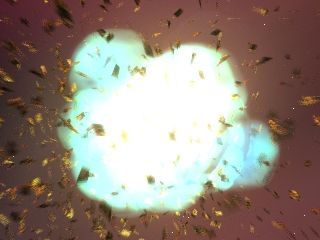
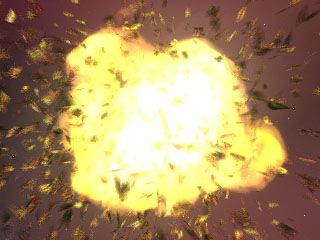
Voici
des images tires de l'animation obtenu (j'y ai place une image
de fond) :
Si
vous avez des problemes : blv@free.fr
|
|
|