|
Soleil
|
|
1. Créez une sphère, avec les paramètres suivants : radius :50 , segments : 64 . 2. Au milieu de la sphère, placez une omni, et mettez lui les paramètres suivants :
3. Puis, dans l'onglet "Attenuation parameters", mettez les valeurs suivantes :
4.Rajoutez un second omni, toujours au centre de la sphère, attribuez lui les mêmes valeurs qu'au premier (étape 2) et pour attenuation, les valeurs suivantes :
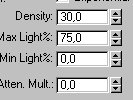
5. Ensuite, allez dans le menu rendering, puis environnement, ajoutez un lumière volumétrique (volumetrique light), attribuez lui ("pick" ) omni1. Attribuez lui les valeurs suivantes :
6. Ajoutez une autre lumière volumétrique, à laquel vous attribuez "omni2", et ajustez les valeurs suivantes :
On en a finit avec les lumières et leurs effets, il ne nous reste plus qu'à créer le matéral pour la sphère. 7. Ouvrez le material editor (touche M ), séléctionnez un sphère vide et attribuez lui les valeurs suivantes :
8.Cliquez
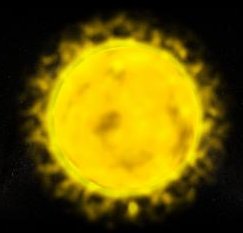
sur le bouton indiqué la ==> 9.Séléctionnez fractal comme type de noise. 10. Mettez high à 0.71. 11. Attribuez les valeurs suivantes aux couleurs : Color #1: Red: 246 Green: 255 Blue: 0 Color #2: Red: 237 Green:255 Blue: 40 12. Ajoutez une map noise à Color #2. 13.Séléctionnez fractal comme type de noise. 14- Ajustez les valeurs suivantes dans : Noise Treshold: High: 1.0 Low:0.525 15- Mettez Size à 10. 16- Mettez ces paramètres aux vouleurs suivantes : Color #1 Red: 255 Green: 174 Blue: 0 Color #2 Red: 59 Green: 44 Blue: 0 17. voila, c'est finit, il ne vous reste plus qu'à faire le rend, si vous avez bien suivit les instructions, vous devriez obtenir ça :
|


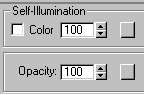
 et choisissez "noise" dans la liste.